
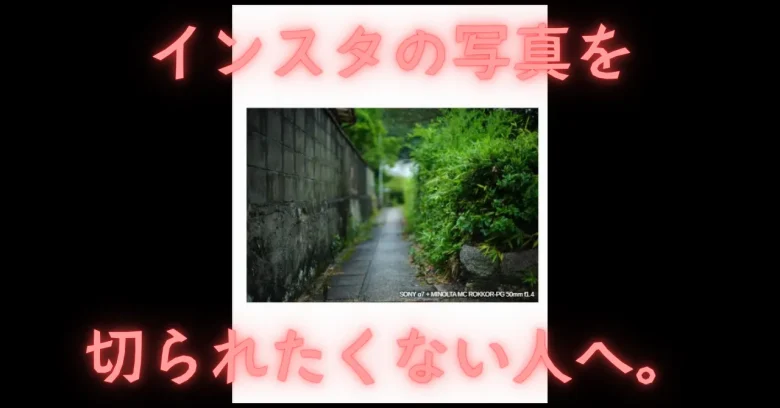
「最高の1枚が撮れた!」 そう思ってInstagramにアップしようとした瞬間、写真の左右が勝手にトリミング(切り取り)されてガッカリしたこと、ありませんか?
こんにちは、ご訪問いただきありがとうございます。
スマホに限らず、デジタル一眼レフやミラーレス、デジカメで、標準的な写真の比率(3:2など)で撮った場合、現在のインスタの「縦長(4:5)」の画面では、どうしても強制的に端が切り落とされてしまいます。
特に横長の写真は激しくカットされることになります。
「たかが端っこでしょ?」と思うかもしれません。 しかし、私たち写真好きにとって、その「端っこ」だって命なのです。
そこでこの記事では、写真の比率(3:2)を維持したままインスタ用に「白枠(余白)」をつける方法を、人気の無料デザインツール「Canva(キャンバ)」を使って、解説します。
- 大切な構図を崩したくない
- 「周辺の描写」までしっかり見せたい
- タイムラインをおしゃれに統一したい
そんな方は、ぜひこの方法を試してみてください。PCはもちろん、スマホだけで完結する手順もご紹介します。
インスタで写真が勝手に切れる(トリミングされる)原因とは?
そもそも、なぜインスタでは写真が切れてしまうのでしょうか。
原因は「アスペクト比(横と縦の比率)」の違いにあります。私たちが普段スマホやカメラで撮る写真は、横長(3:2や4:3)であることがほとんどです。しかし、現在のインスタグラムで最も画面いっぱいに表示される最適な比率は「4:5(縦長)」です。
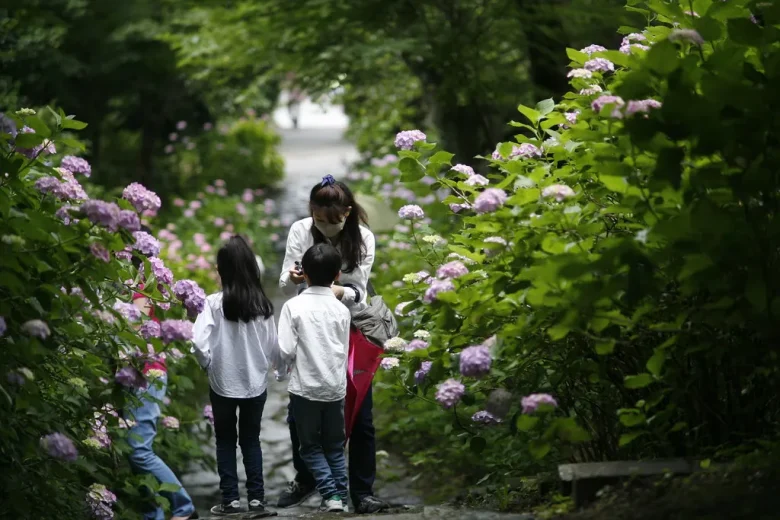
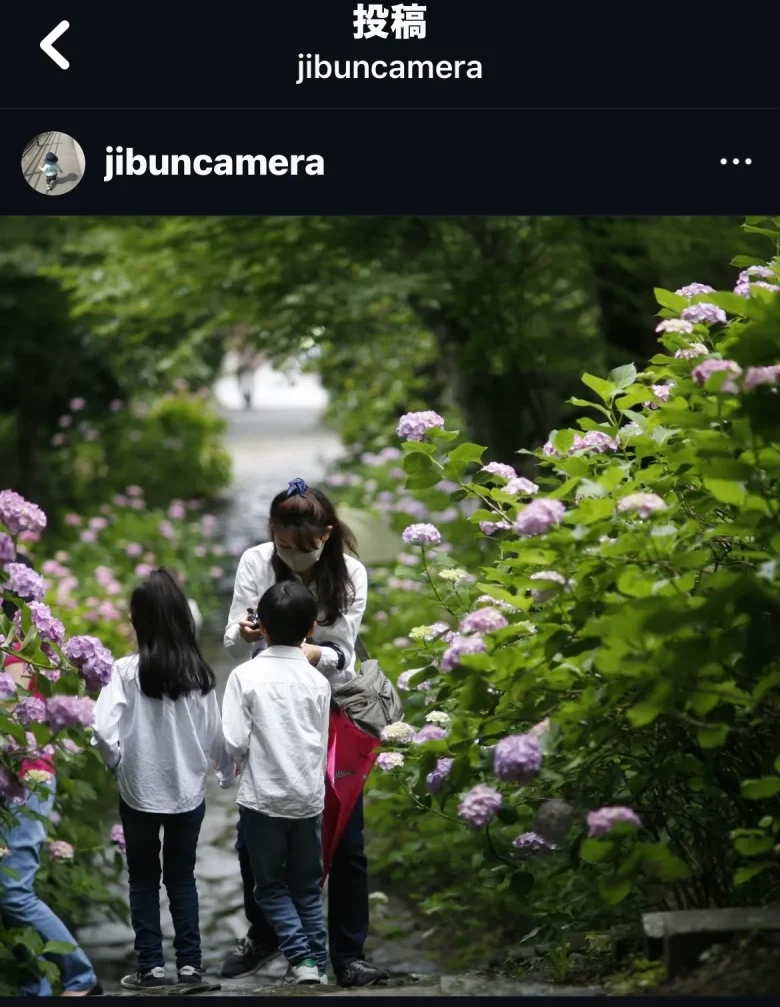
インスタ側が、この縦長の枠に無理やり写真をはめ込もうとするため、枠からはみ出した左右(または上下)の部分が強制的にトリミングされてしまうのです。現状、インスタの標準機能だけでは、この比率の違いによるトリミングを完全に防ぐことはできません。
参考として、私の投稿をご覧ください。
写真を切らずに「余白(白枠)」をつけて投稿するメリット・デメリット
横長の写真を切らずに全体を見せるための唯一の解決策は、デザインツールを使って、インスタの「縦長の枠」の中に横長の写真を配置し、上下に「余白(白枠)」を作ることです。
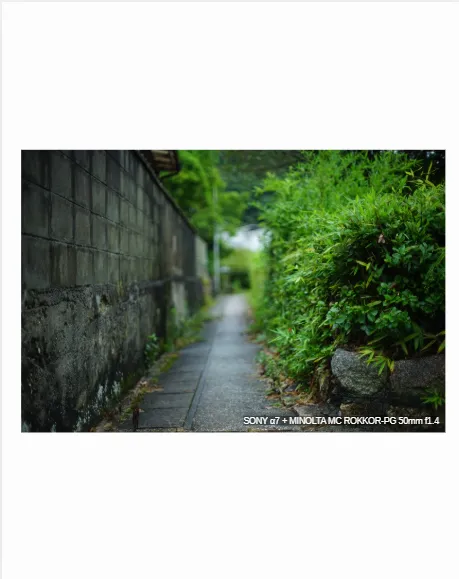
メリット:大切な写真の「構図」と「レンズの味」を完全に守れる
最大のメリットは、撮影した時の構図を1ミリも崩さずに投稿できることです。特にオールドレンズの場合、四隅の「周辺減光(端が暗くなる現象)」や独特の「ボケ」などの味わいを、余すことなくフォロワーに見てもらうことができます。また、ギャラリー(プロフィール画面)に並んだ時、ポラロイド写真や雑誌のような統一感が出て非常におしゃれに見えます。
デメリット:画面いっぱいの迫力は少し薄れる
インスタの縦長の画面いっぱいに写真が表示されるわけではないため、スマホの画面上で見た時の「ドーン!」とした迫力は少し劣ってしまいます。「絶対に画面全体に写真を表示させたい」という方には不向きな方法かもしれません。
【比較表】インスタの写真サイズ調整:トリミングと余白追加の違い
| 項目 | インスタ標準のトリミング | 余白(白枠)を追加して投稿 |
|---|---|---|
| 写真の全体像 | 左右や上下が切れてしまう | 撮影したまま完全に残る |
| 必要なツール | インスタアプリのみ | 無料ツール(Canvaなど)が必要 |
| タイムラインの表示 | 画面いっぱいに表示される | 上下に余白ができ、写真自体は小さくなる |
| ギャラリーの統一感 | 写真ごとに比率がバラバラになりがち | 同じ比率の枠が並び、美しく統一される |
| こんな人におすすめ | とにかく手軽に、すぐ投稿したい人 | 構図や端の描写にこだわりがある人 |
【スマホで完結】Canvaで写真に「白枠(余白)」をつける手順
結論から言うと、無料のデザインアプリ「Canva(キャンバ)」を使えば、誰でも簡単に余白を作り、写真全体を綺麗に投稿できます。ここからは、スマホを使った具体的な手順を解説します。インスタ開いて写真を選んでそのままUP!というわけにはいかないため少し面倒に感じるかもしれませんが、満足のいく仕上がりになりますよ!
どんな手順が必要なの?
詳細は後述しますが、ざっくり言うと以下の5段階になります。
- Canvaのアカウントを作成
- Canvaのインスタ用のテンプレート”比率4:5″を選択
- 写真をキャンパスに配置
- 写真を調整・キャンパスを画像として保存
- Instagramで投稿
ここからスマホをメインに、作成方法をお伝えします!
手順1:Canvaのアカウントを作成
1-1. スマホの場合はCanvaアプリを入手!
まずはCanvaアプリをゲットしましょう!
💻PCの方はこちら⇒Canva



有料版もありますが、本記事の作業の範囲なら無料版でOKです。
※PCの場合はEdgeやChromeなど、Webブラウザで作業します
Canvaを開いたら、GoogleアカウントなどでCanvaのユーザー登録をして、次の手順へ進みましょう。
手順2:Canvaの「Instagram投稿(縦長)」”比率4:5″を選択
Canvaを開くと以下の画面が開くので、テンプレートを検索します。
💻PCの方はこちら⇒インスタフィード投稿⇒手順3へ
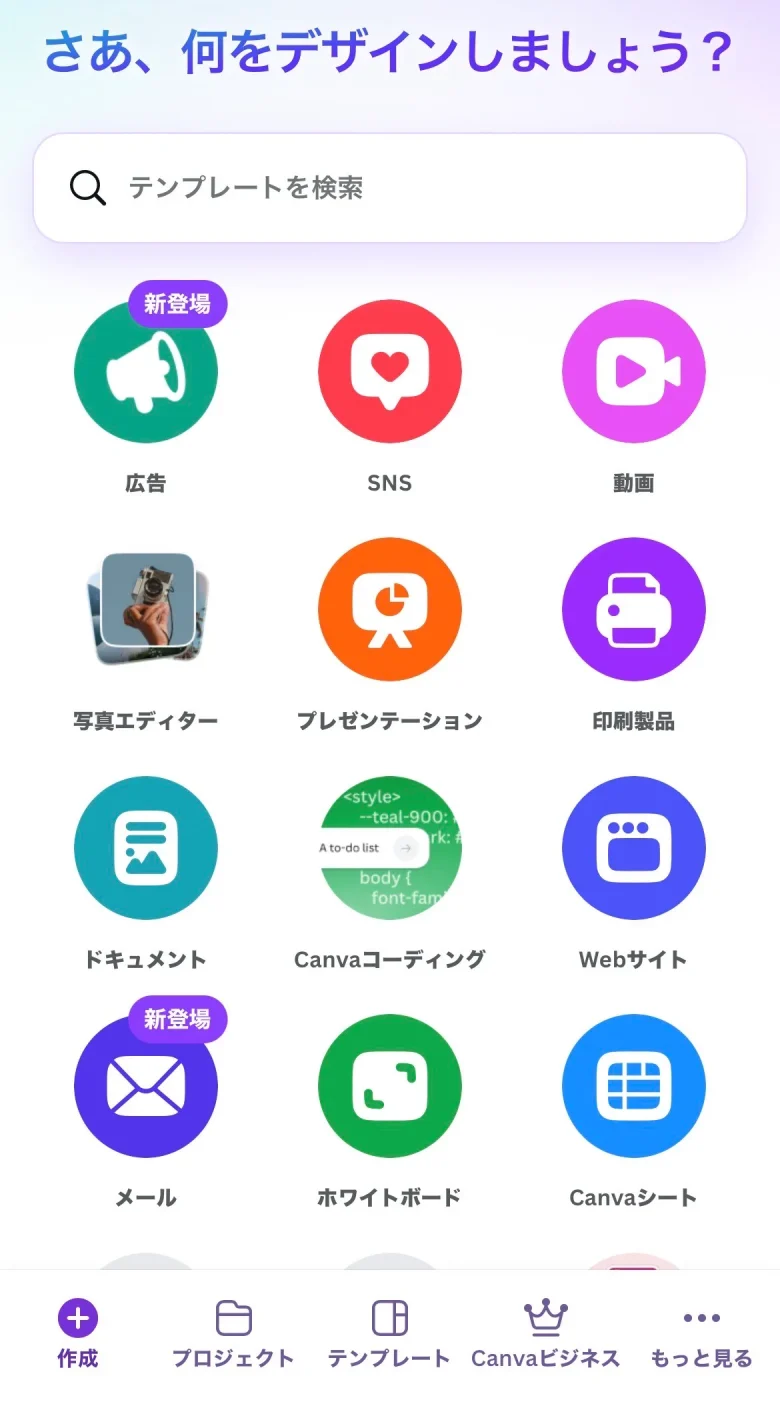
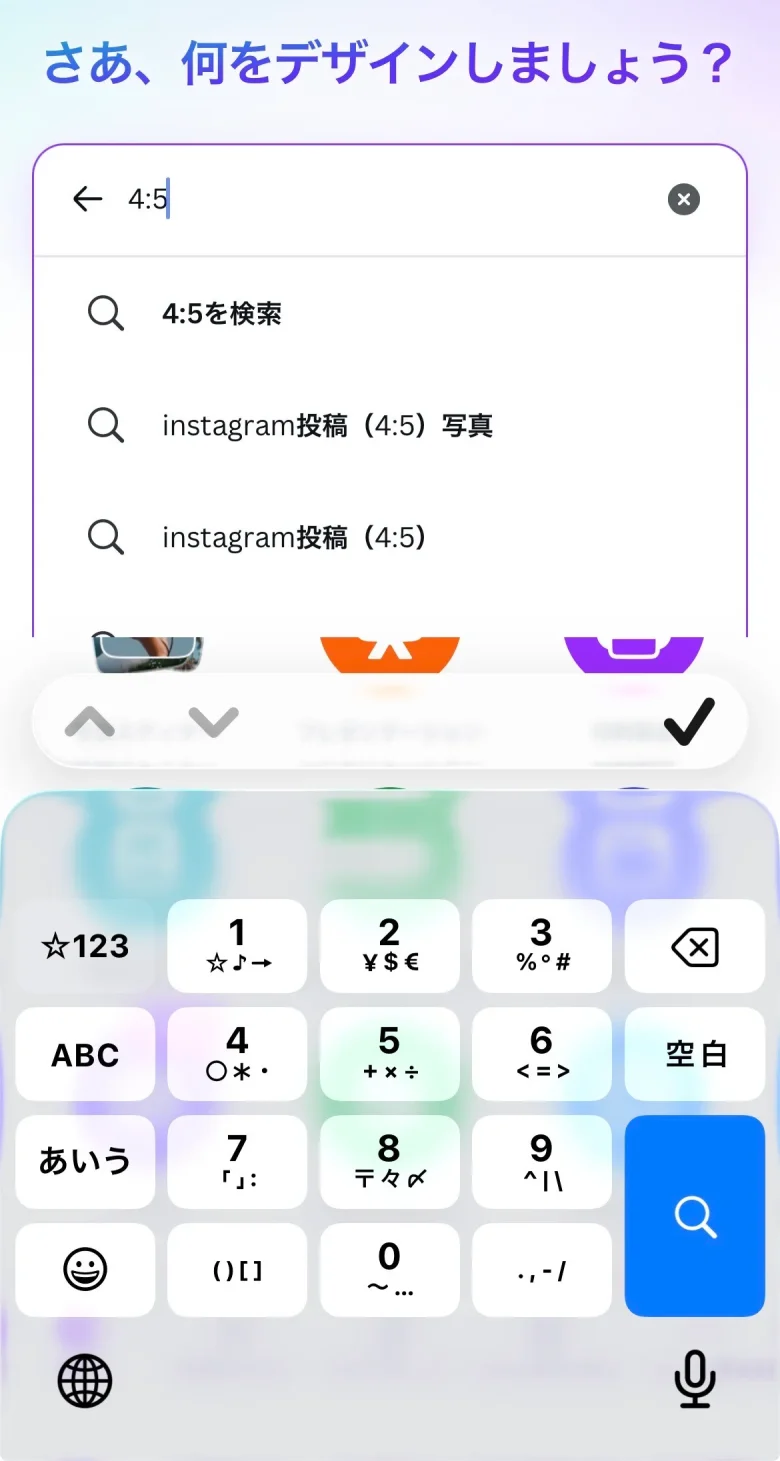
検索窓で「4:5」などと入力し、表示されたリストから「Instagramの投稿(4:5)」を選択します。
「最初から作成する」の真下に表示された「Instagram投稿(4:5)」のアイコンをタップします。
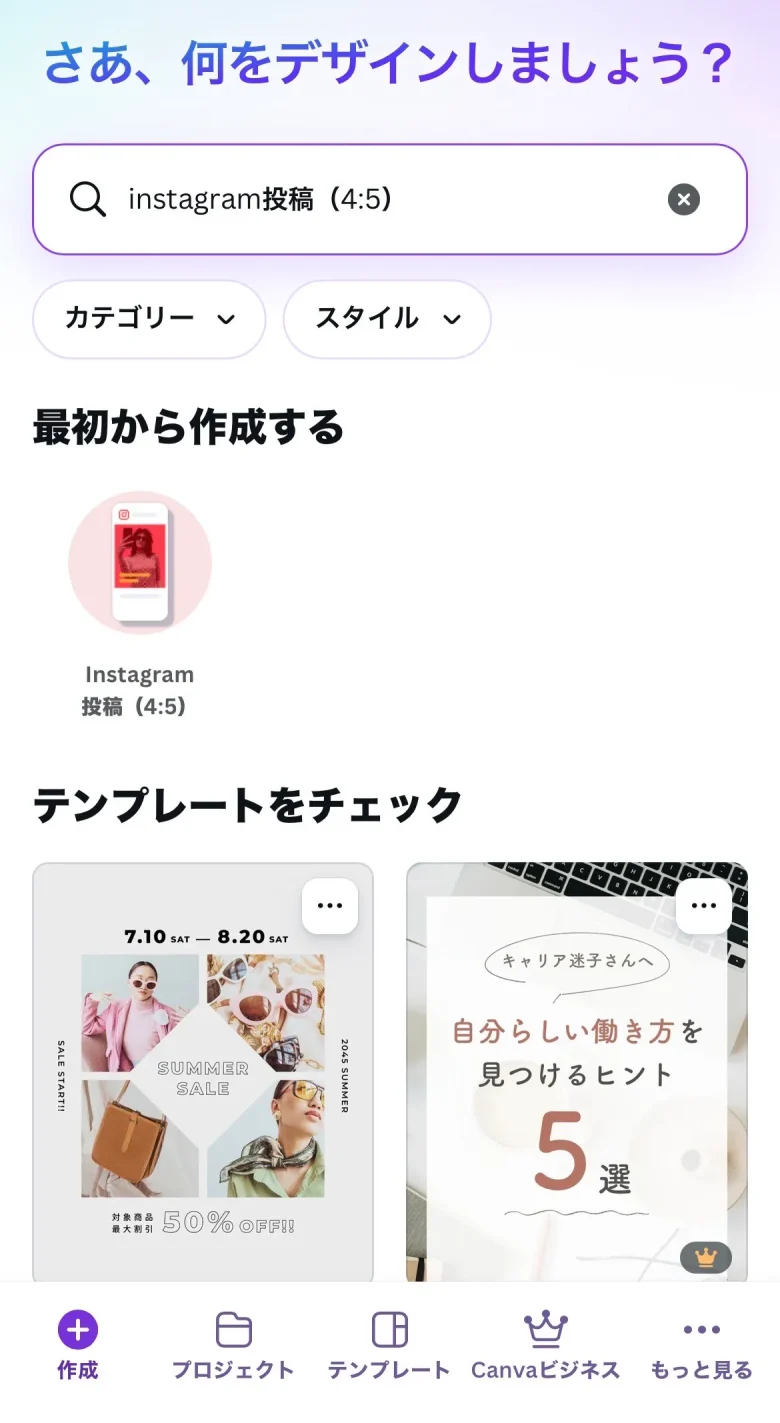
※「テンプレート一覧」が表示されますが今回は使わないので、画面下にスライドして隠れてもらいます。
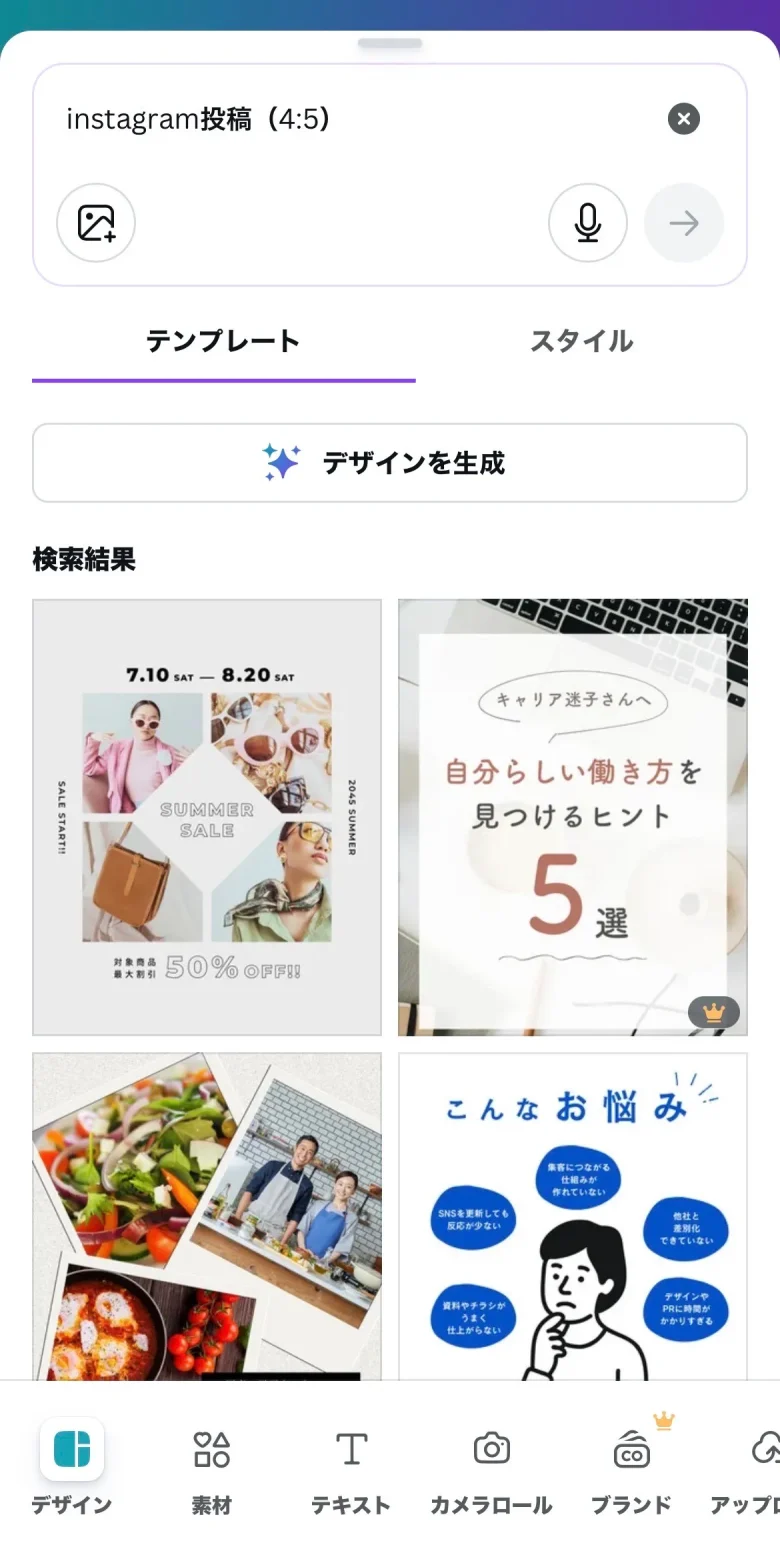
これで自動的に最適な「1080px × 1350px」のキャンバスが作成されます。
※ここからは、作業するたびに自動保存されます👍
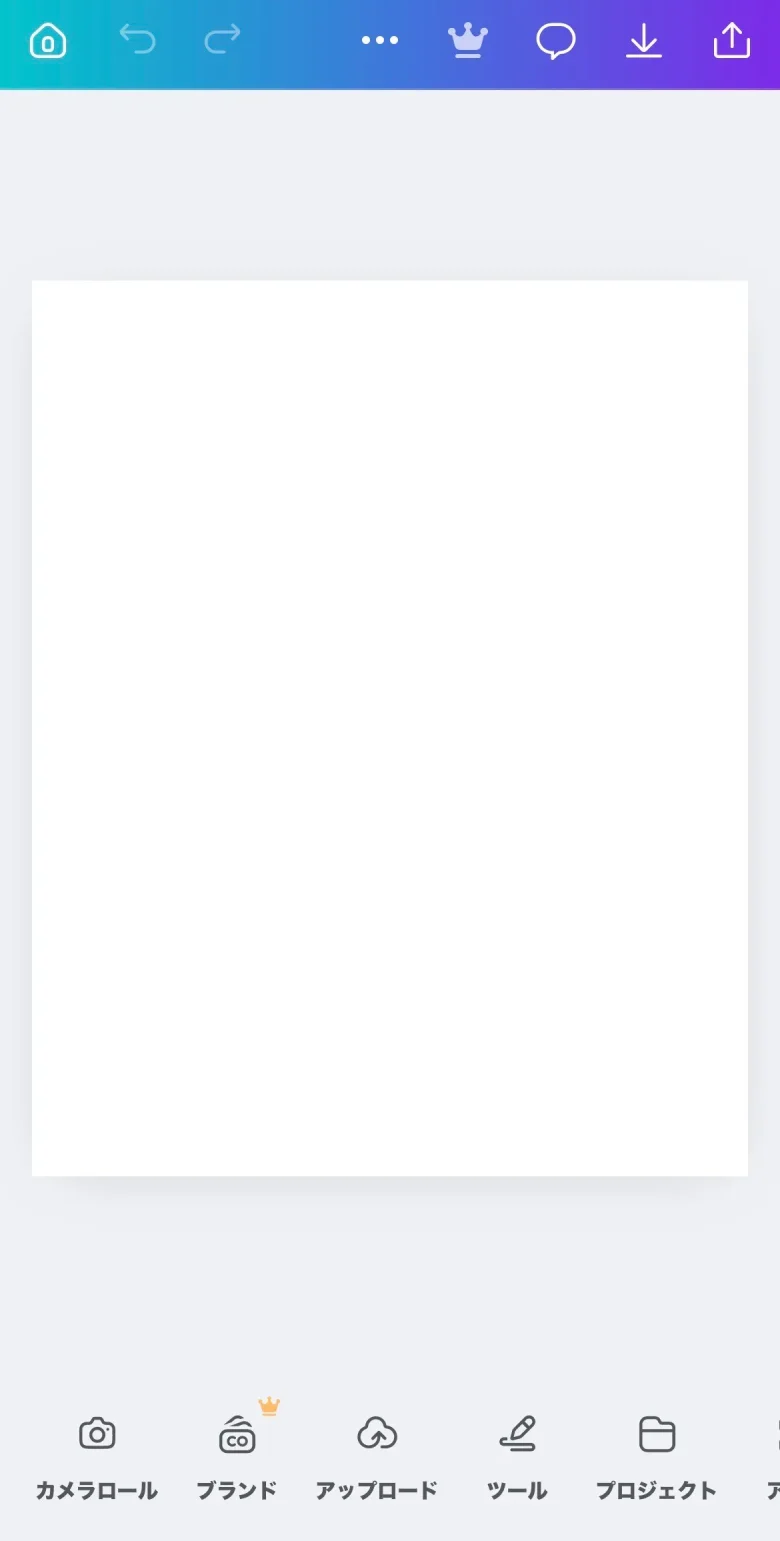
手順3:写真をアップロードして「中央」に配置する
3-1. 写真をCanvaにアップロードする
💻PCの方はエクスプローラーから写真をドラッグ⇒手順4へ
Canvaアプリの「アップロード」には2つの意味があります。
- スマホからCanvaの画像フォルダにアップロード
- Canvaの画像フォルダからキャンパスにアップロード
では、その手順です。スマホの画面一番下の「アップロード」をタップし、出てきたメニューから「ファイルをアップロード」を選択し、さらに「アップロード方法」から「デバイス」を選択します。
※スマホ内にUPしたい写真が保存されていることが前提です💦
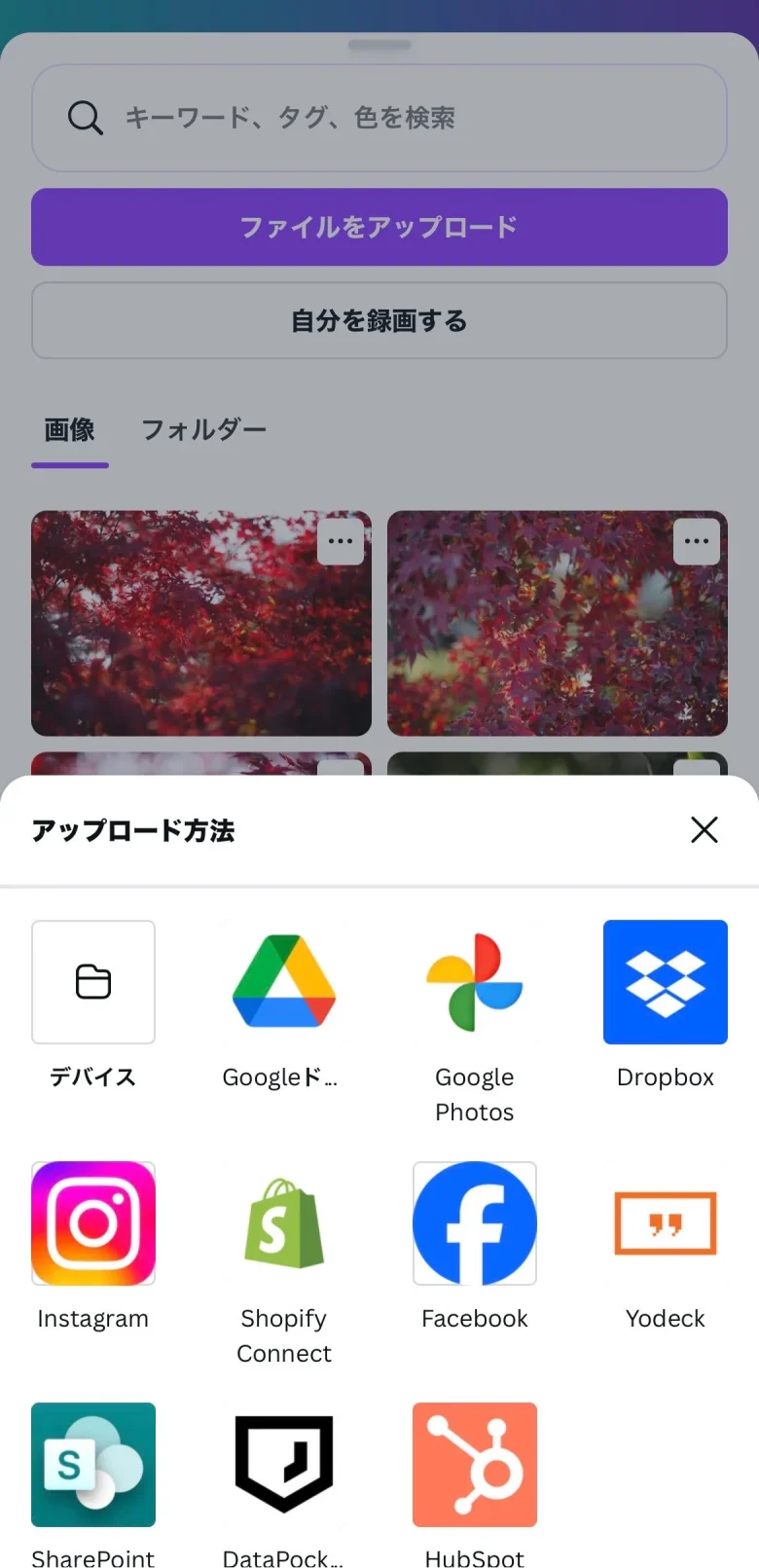
さらにメニューが表示されるので、「写真ライブラリ」を選択します。
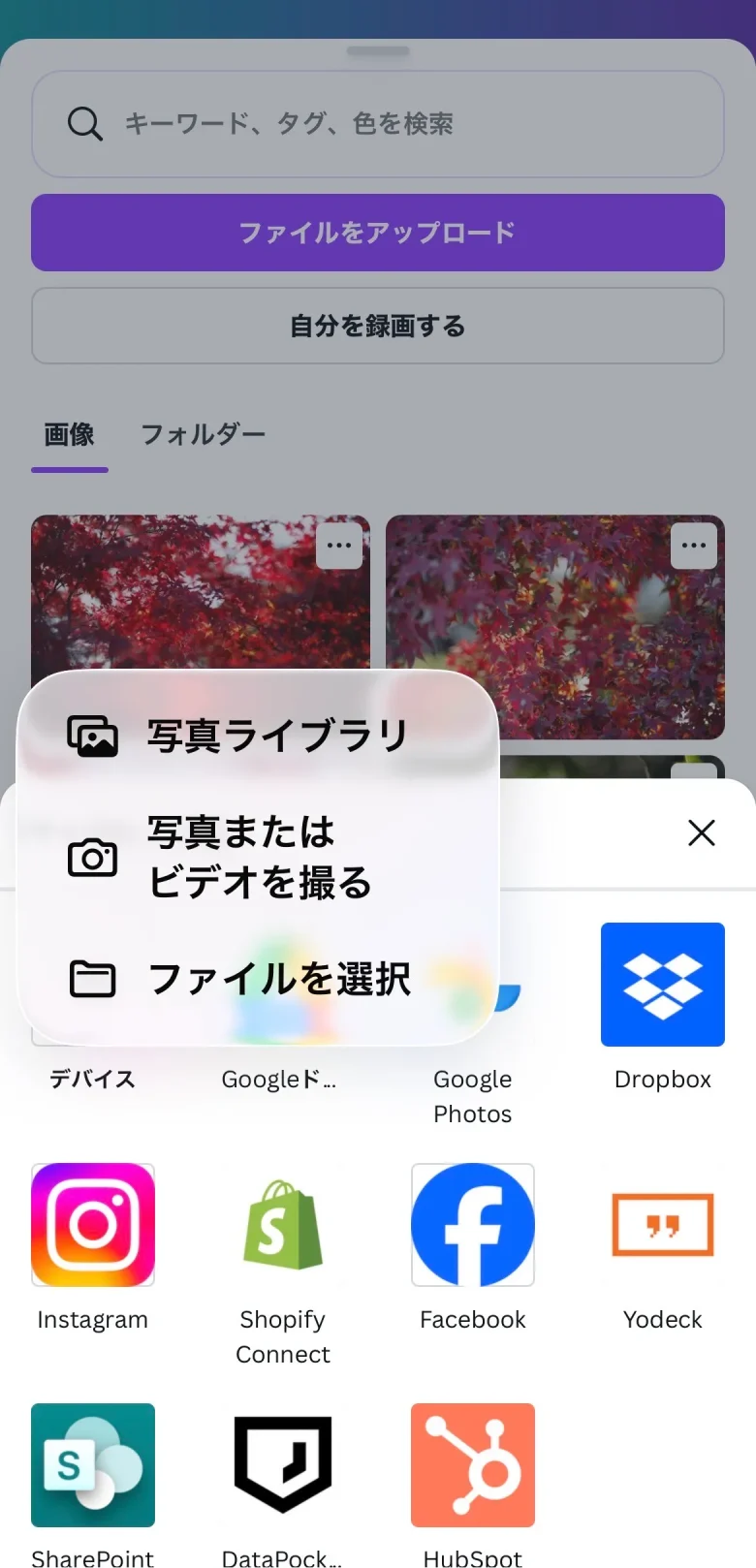
表示された、スマホの「写真ライブラリ」から、インスタにアップしたい写真を選択します。
3-2. Canvaにアップロードした写真をキャンパスに配置する
少しややこしいのですが、配置するためにもう一度、画面下部にある「アップロード」を選択します。
今回は、「画像」の下に表示されている写真を選択します。
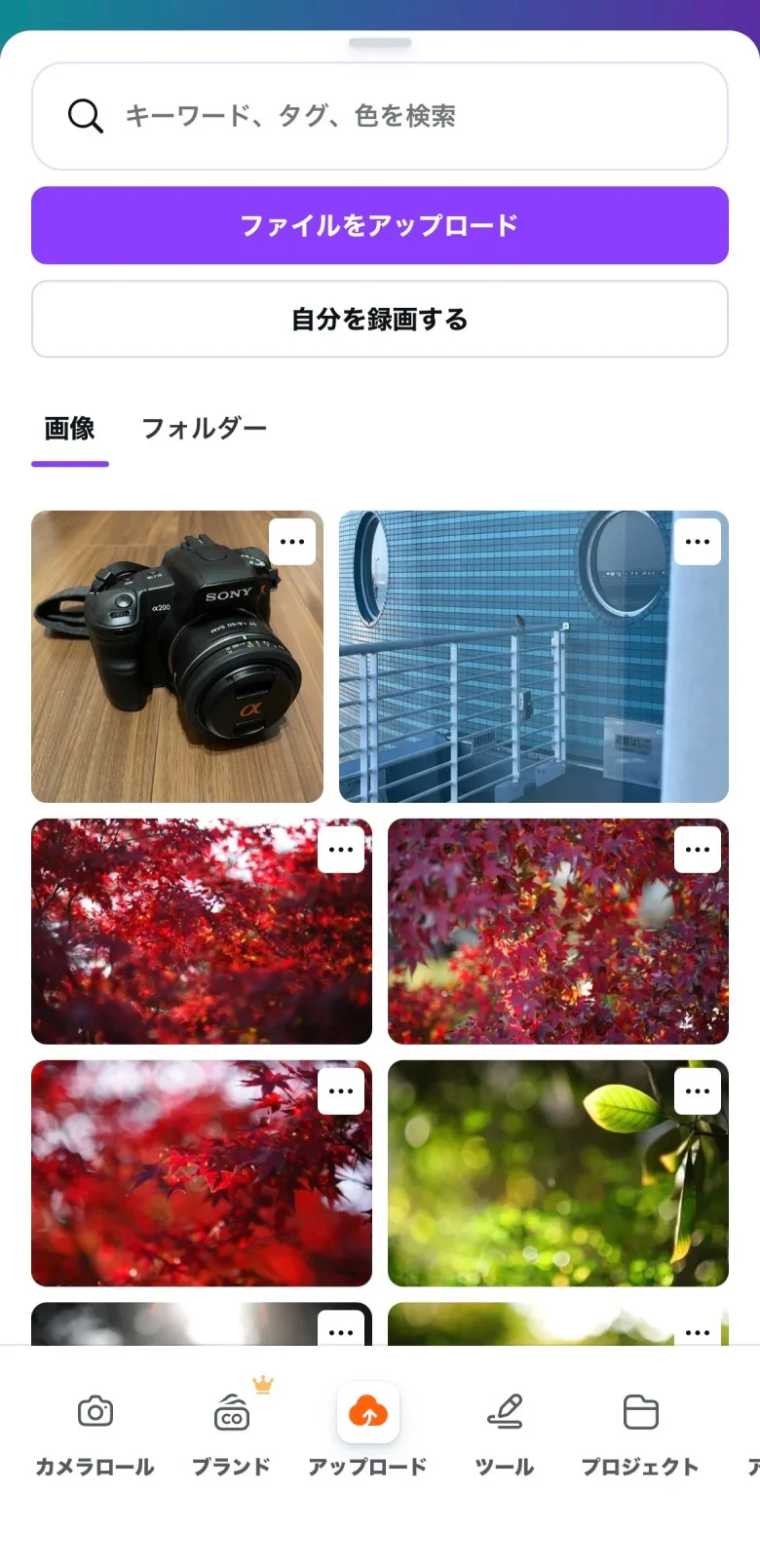
選択した写真が、作成したキャンパスに表示されました!
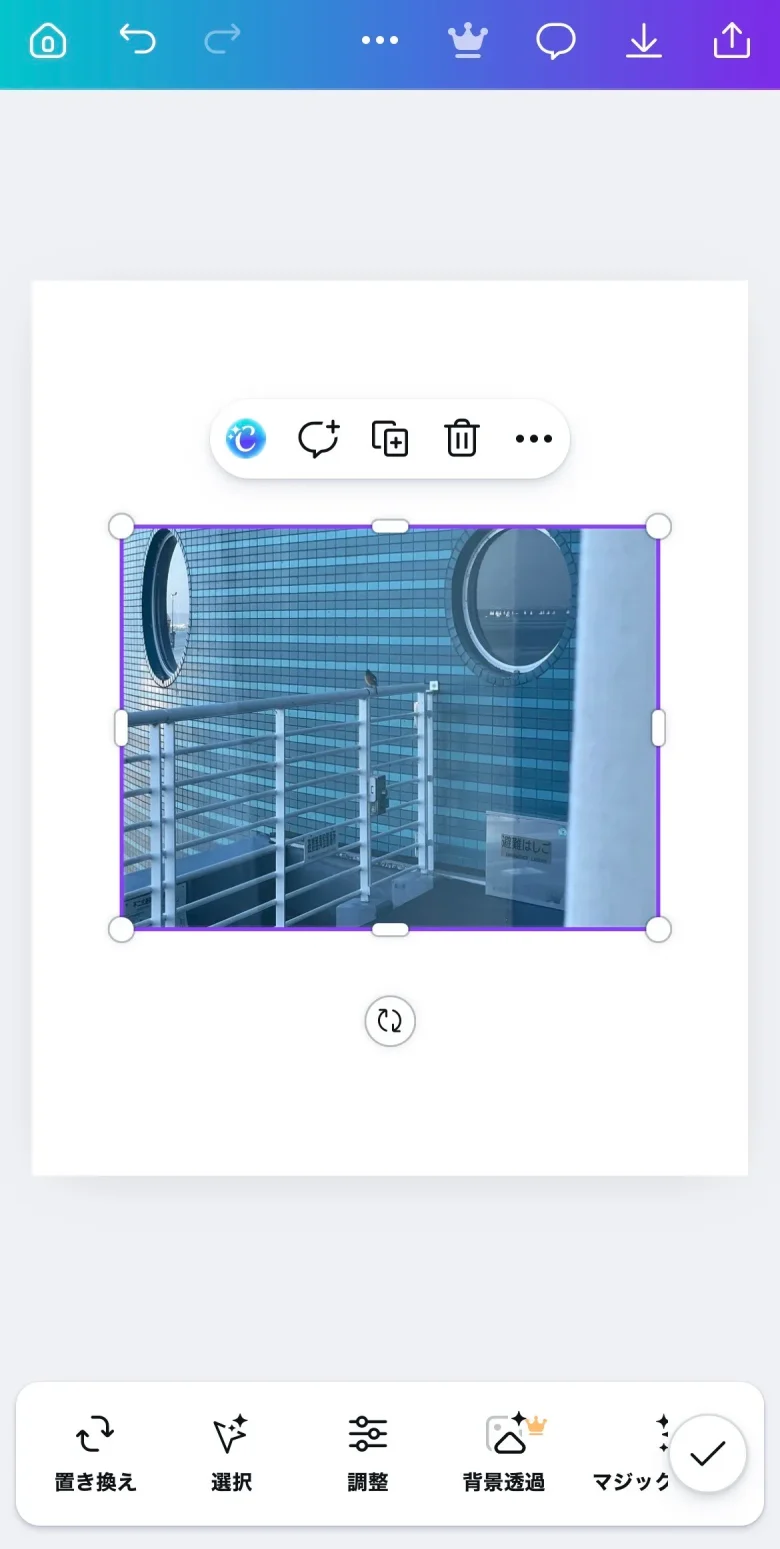
このままでは小さすぎるので、写真のサイズを調整します。
手順4:写真を調整・キャンパスを画像として保存
4-1. サイズを調整して真ん中に置く
ここからがポイントです!
キャンバスいっぱいに写真を拡大するのではなく、写真全体が見えるよう、横のサイズがキャンパスぎりぎりになるよう、調整します。
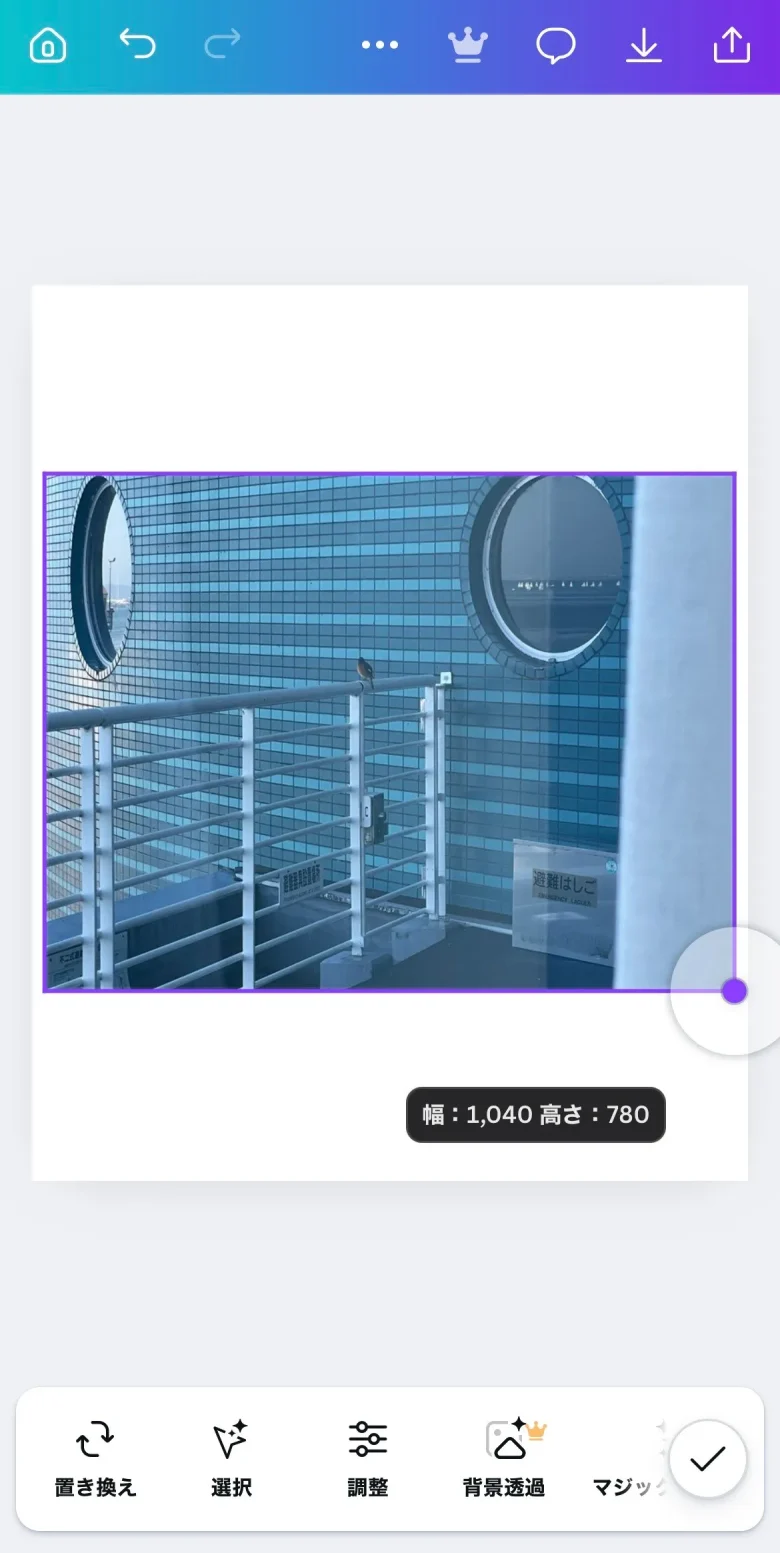
サイズはお好みですが、横幅は”1040″あたりがおススメです。※縦は自動的に決まります
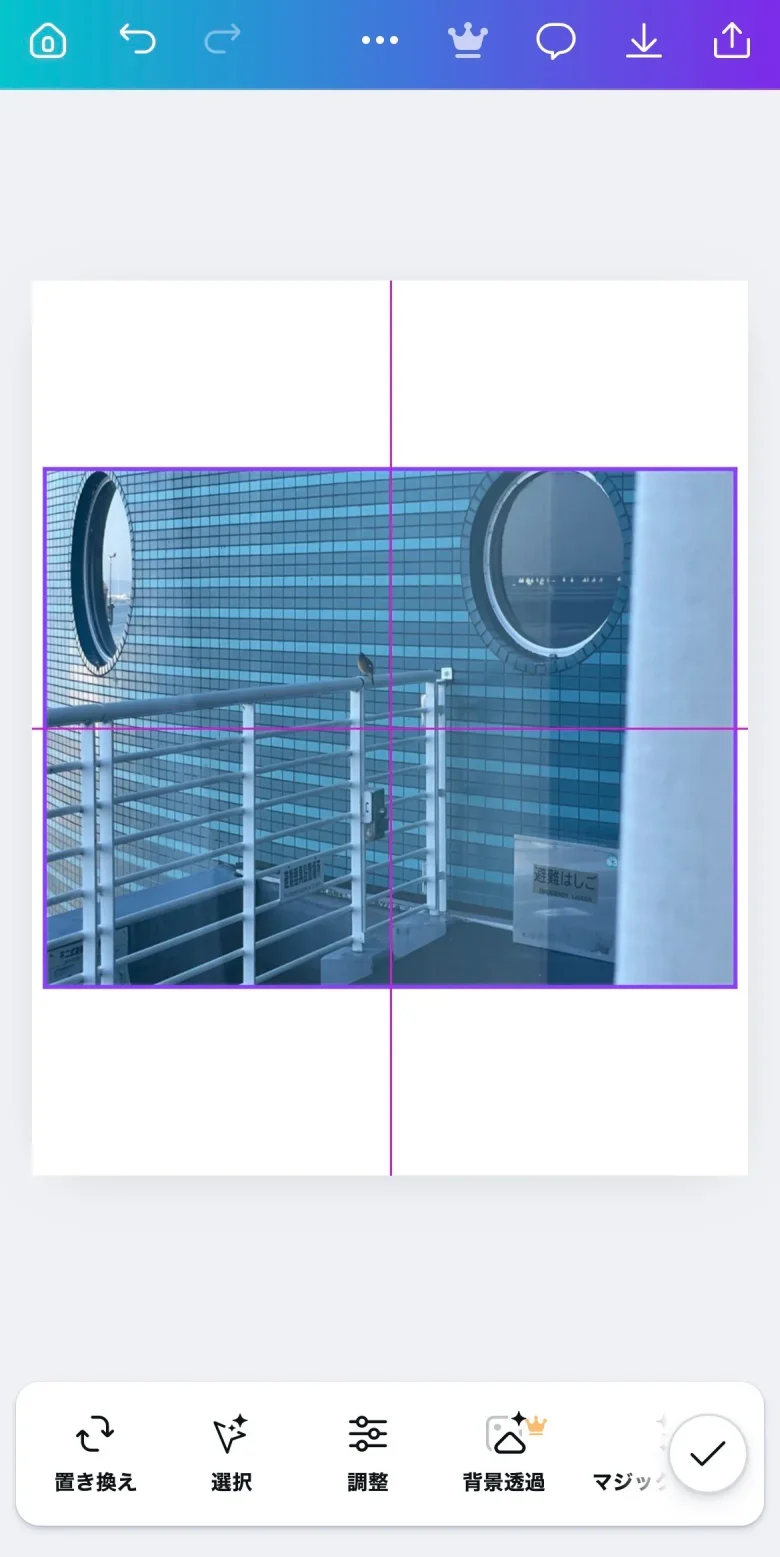
サイズが決まったら、写真が中央になるようドラッグします。十字線が出たら縦横ともに”ど真ん中”になります。
⇒これで「切れてない写真」の完成です!
このとき、画像にテキストも挿入できるので、機材名や著作権表記を入れてもよいと思います。
私はカメラとレンズの名称を右下の隅っこに表示しています。
これで写真の上下・左右に白いスペースができました。
これがそのまま「余白(白枠)」となり、インスタに投稿した際に写真本体が切れるのを防いでくれるのです。
4-2. キャンパスを画像として保存
ここの手順は一瞬です!画面右上にある「下矢印↓」をタップしたら、即スマホに保存されます。
Yes/Noも聞かれないため、ご注意ください💦
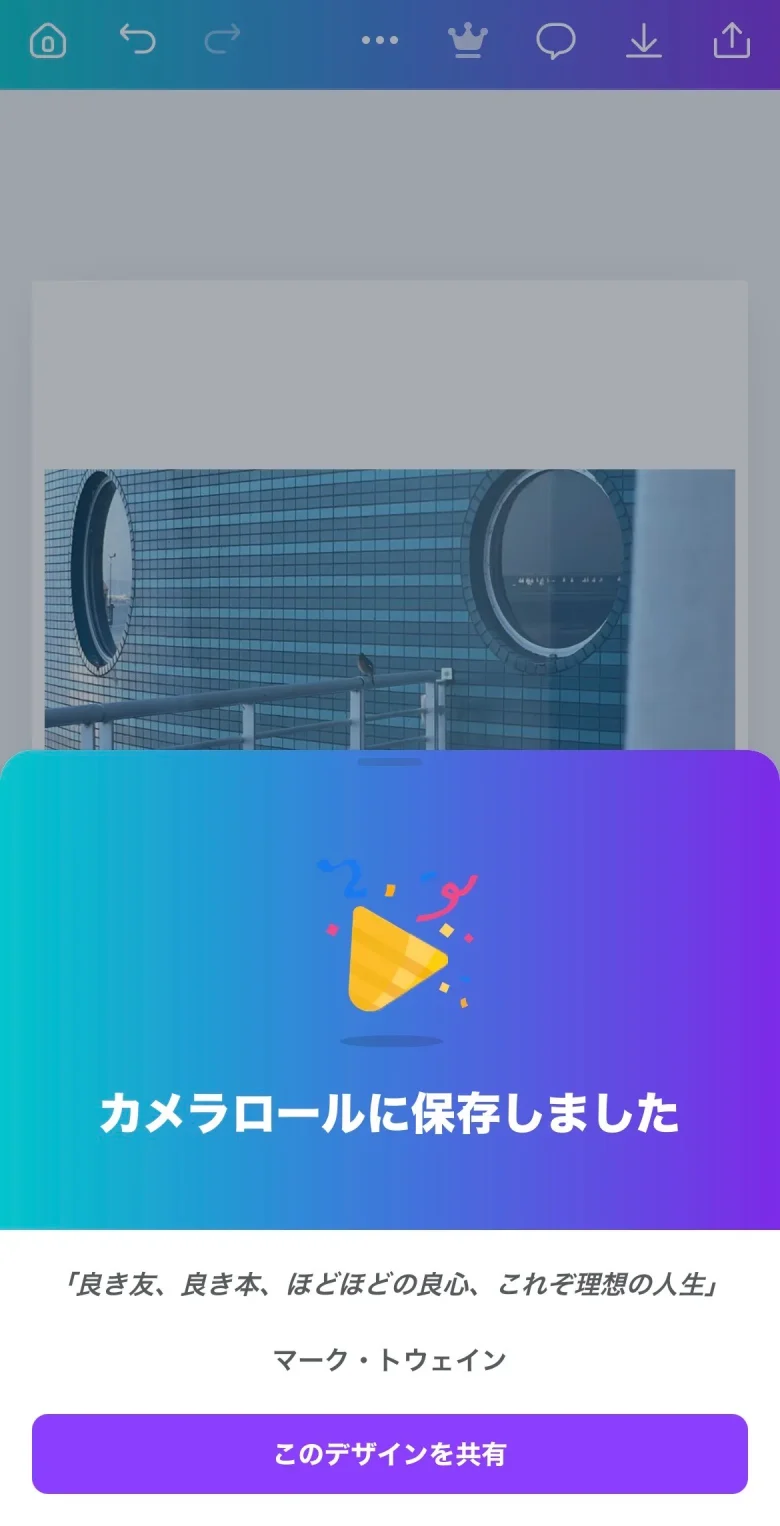
※Canvaの保存形式は「拡張子PNG/JPG/GIF」のいずれかです
💻PC(エクスプローラー)の場合、キャンパスの上に「プロジェクト(デザイン)名」を入力して保存できます。
ダウンロードは、画面右上の「↑共有」をクリック⇒「↓ダウンロード」をクリックしてファイルをPCに保存します。
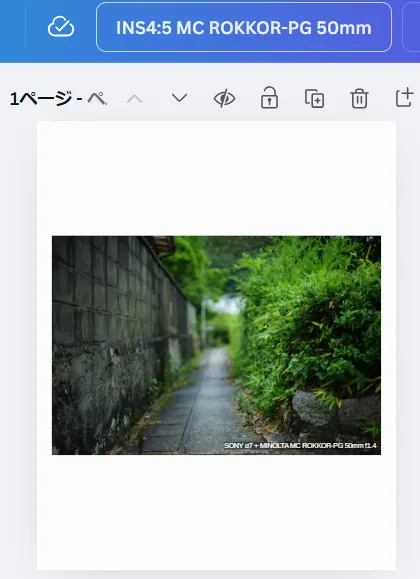
【参考】切られたくない構図の写真
この作例は、左右の雰囲気が非常に大切です。縦長に切られたら…雰囲気は確実に損なわれます。
手順5:Instagramで投稿する
ここからはインスタ側の作業になります。
複数の写真をUPする場合は、手順3→4を繰り返してください。
※補足. Canvaはインスタと連携できます
Canvaの中に「Instagramと連携する」機能がありますが、私はインスタで直接やる派なので割愛します🙇
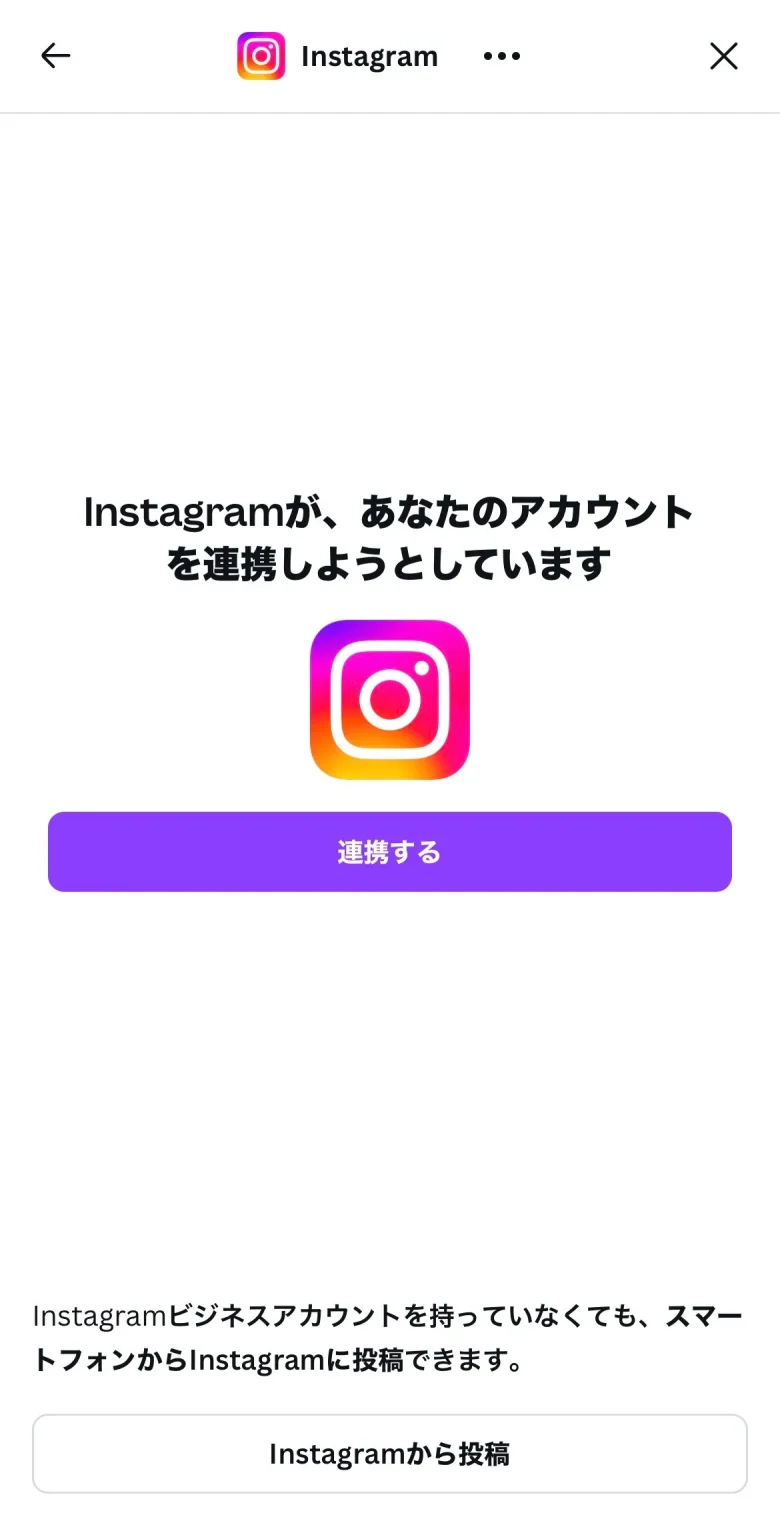
Canvaからの投稿がメインであれば、そのままCanvaの中で続けられるので便利と思います♪
5-1. Instagramで投稿する
インスタの投稿についても詳細は省きますが、Canvaからスマホに保存したキャンパス=画像をUPします。
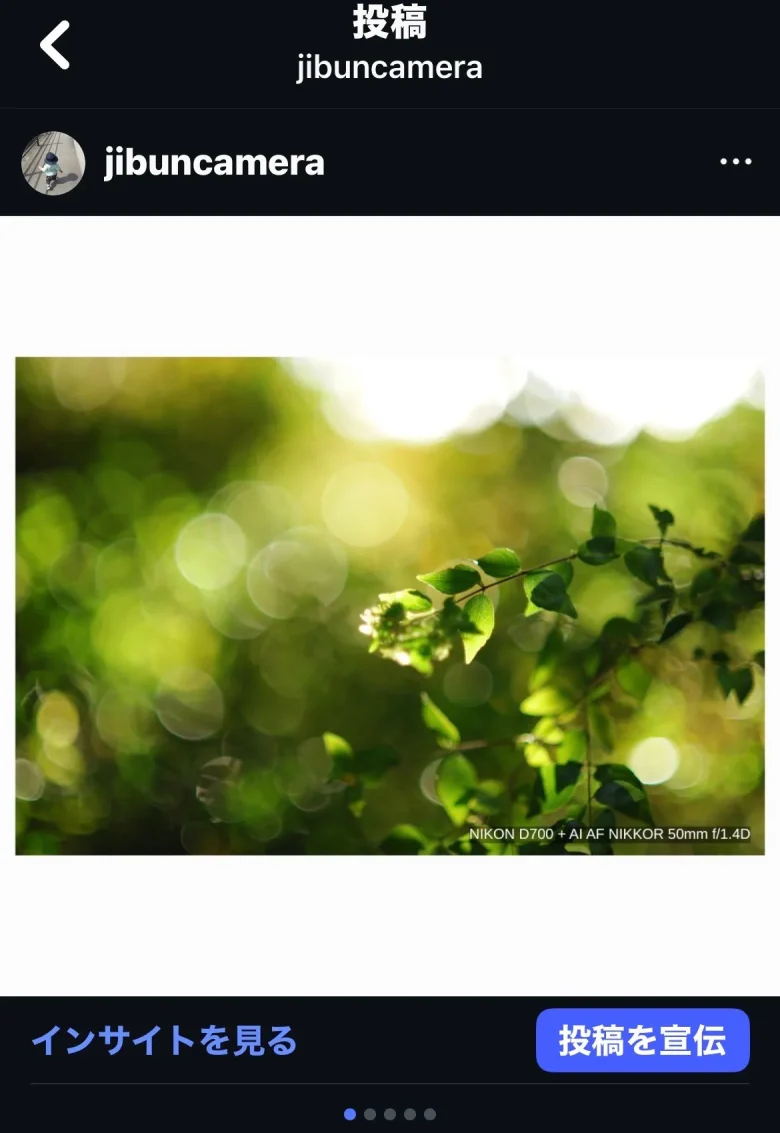
こちらは、私のインスタの「実際の画面」です。切れてない♪
【裏技】余白に「情報」を入れておこう
ここで、ぜひおすすめしたい活用法があります。 それは、作った余白(白枠)部分に「撮影地」、「カメラ名」や「レンズ名」など、小さくテキスト入力することです。
Canvaで編集する際に、画像の右下あたりに小さく、例えば 「Sony α7 | Super Takumar 55mm F1.8」 と入れておくことで、自身の備忘録になるだけでなく、インスタを見た同じレンズのファンから「タクマーの写り、いいですね!」とコメントをもらえるきっかけにもなるはずです。
雑誌のページのような見た目になり、作品としてのクオリティも一段上がって見えるので、ぜひ試してみてください。
さらには、Instagramが画像の文字情報も文字として認識する、ということが言われています。投稿を続けることで、アクセスアップ~フォロワー数拡大にも繋がるはず。私もがんばっていきたいと思います🔥
ちなみに、私の投稿リストはこんな感じになっています。閲覧数は気にしないでください😳
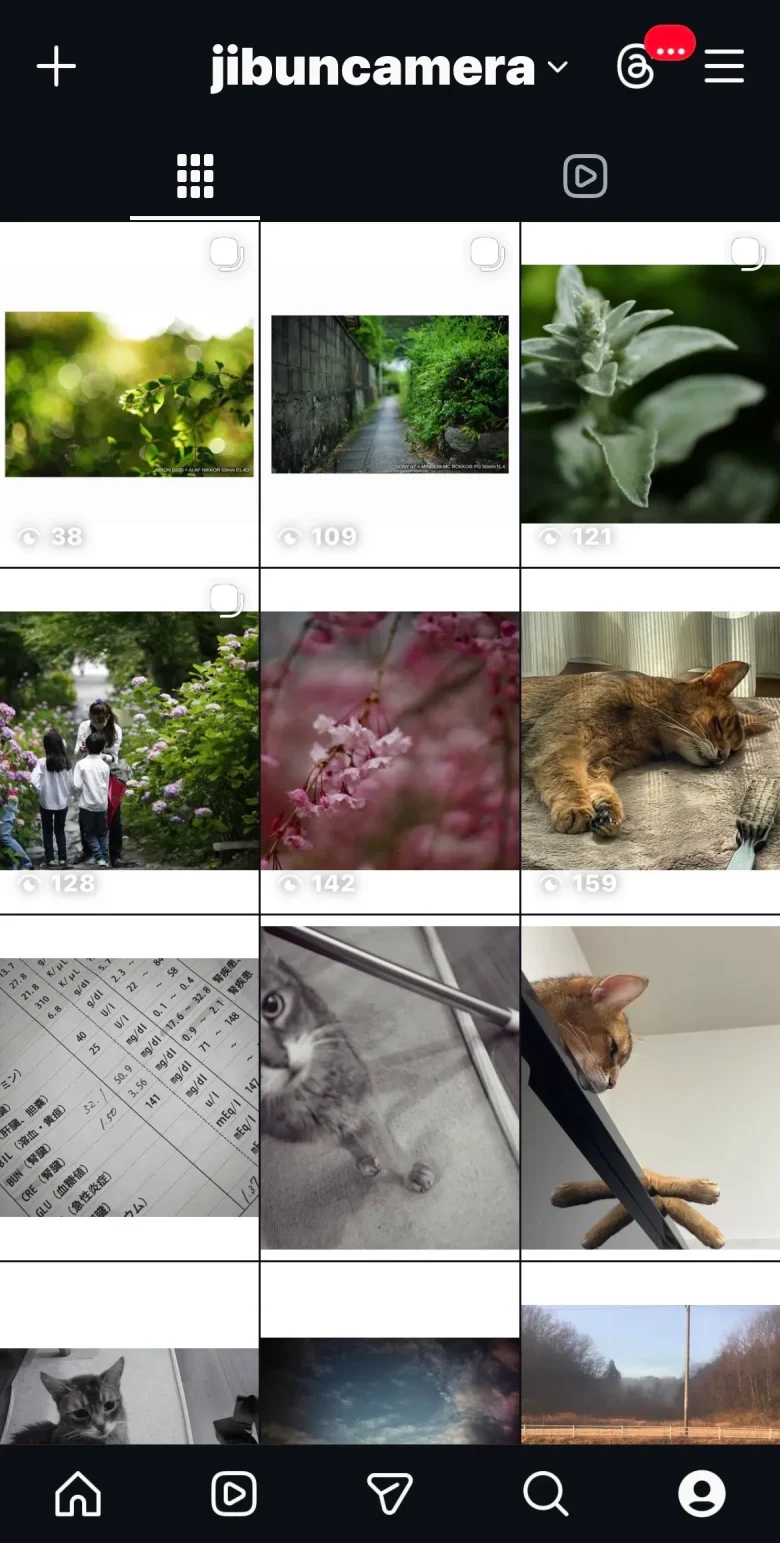
見た感じで、最上段の左と真ん中以外はバラつきがあるのがお分かりいただけると思います。
この「切り取られること」を言い訳に、インスタはサボってきました😅
今後は同じレイアウトが並ぶので、美しいプレビューになるはずです。
5-2. Instagramのプレビューを調整する
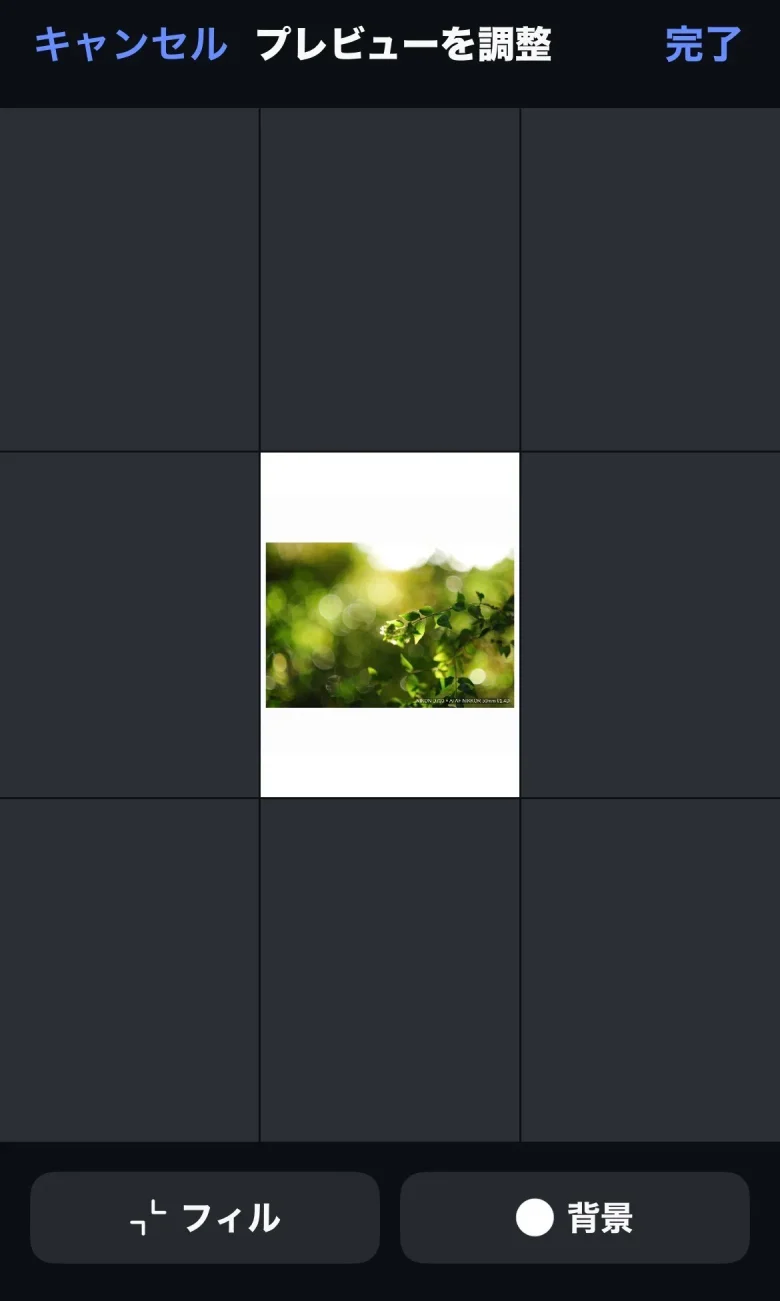
リストを表示した状態で写真を長押しすると「プレビューを調整」画面に切り替わります。
ここで、画面下の「フィル」をタップすると、キャンパスで作成したままの状態で表示されます。
補足:個性の出し方、編集のコツなど
白だけじゃない!写真の「空気感」に合わせた背景色の選び方
基本的にはシンプルな「白枠」がおすすめですが、オールドレンズで撮った写真の場合、真っ白な背景だとコントラストが強すぎて、せっかくの柔らかな描写が負けてしまうことがあります。
そんな時は、写真のトーンに合わせて背景色を微調整してみましょう。
写真から色を抽出する(スポイト機能): Canvaには写真の中にある色を自動でパレットにしてくれる機能があります。写真内の淡い空の色や、背景のボケの色を枠に使うと、驚くほど統一感のある投稿になります。
クリーム色(オフホワイト): フィルム風の温かい写真や、Super Takumarのような黄変レンズで撮ったセピアがかった写真と相性抜群です。レトロな雰囲気が増します。
ダークグレー・黒: モノクロ写真や、周辺減光を強調したい時に。写真全体が引き締まり、ギャラリーのような高級感が出ます。
補足1:複数枚投稿(カルーセル)でも切れないようにするには?
そもそも複数枚であっても、全部Canvaを使えばよいのです。
全ての写真をCanvaの「Instagram投稿(4:5)」のキャンバス内に同じサイズで配置して保存したものを投稿すれば、全て同じ規格の画像として認識されるため、2枚目以降も切れることはありません。
補足2:切れないようにする理由は(オールド)レンズの”味”を守るため
私がメインで使用しているオールドレンズは、最新のレンズにはない「周辺減光」や「四隅の流れ」が逆に魅力だったりします。
インスタの仕様に合わせてトリミングされてしまうと、この一番大事な「レンズの味」が失われてしまいます。
「オールドレンズの、あの独特な写りをみんなに見てもらいたい!」
と、私と同じ思いをされていたら、今回紹介した余白を作る手法を使って、写真の隅々まで見せるようにしてみてください。
📷 α7とオールドレンズの組み合わせが気になった方へ
私がメインで使っているのはSONY α7初代です。フルサイズで中古なら5万円前後から狙えます。「ミラーレス・フルサイズ」では最安値域で、十分実力のあるカメラです。オールドレンズとの相性は抜群で、この記事で紹介した「レンズの味」を最大限に引き出してくれます。
 ポチップ
ポチップ
インスタの写真が切れる問題に関するよくある質問
📷 撮った写真をスマホに送る手間も省きたい方へ
Canvaでの編集がラクになるのは、写真がスマホにある前提。古いカメラほどWi-Fi機能がないものがほとんど。
でもWi-Fi機能付きSDカードがあれば、古いカメラで撮った写真を直接スマホに転送できます。
SDカードタイプと、SDカードアダプタータイプが存在します。アダプタータイプは「MicroSDカード」が別途必要です。詳細は上記の記事でご確認いただけましたら幸いです。
 ポチップ
ポチップ
まとめ:大切な写真の「構図」と「レンズの味」を守ろう
- 横長(3:2)の写真をインスタで投稿すると、縦長(4:5)にトリミングされて切れる。
- 解決策は「Canva」で余白(白枠)を作ること。
- キャンバスサイズを「1080 x 1350px」に設定し、その中に写真を収める。
- これで写真の構図・全体の描写、雰囲気も守れる!
最初は手間に感じるかもしれませんが、慣れれば簡単な作業です。
ぜひこの方法で、こだわりの「カメラライフ」をインスタでも発信していきましょう!
・・・私もこれから力を入れてまいりますので、この記事を気に入っていただけたら、ぜひInstagram「じぶんカメラ」のフォロー、よろしくお願いいたします👍